Ajouter texte sur photo : écrivez votre légende
Écrivez un lieu ou un prénom dans Photo Text Editor. Réglez la police, la taille et la couleur.
Outils locaux gratuits sans compte. JPG, PNG, WebP, 10 Mo maximum.
Ou collez une capture (Ctrl+V / ⌘V).
JPG, PNG, WebP, 10 Mo maximum.
Images d’exemple
Ajouter texte sur photo : saisissez votre texte et ajustez son aspect sur l’image.
Importez une image pour commencer.
Outils gratuits : traitement dans le navigateur, sans envoi.
- Outils gratuits sans inscription
- Traitement local : l’image reste dans le navigateur
- PNG local sans filigrane
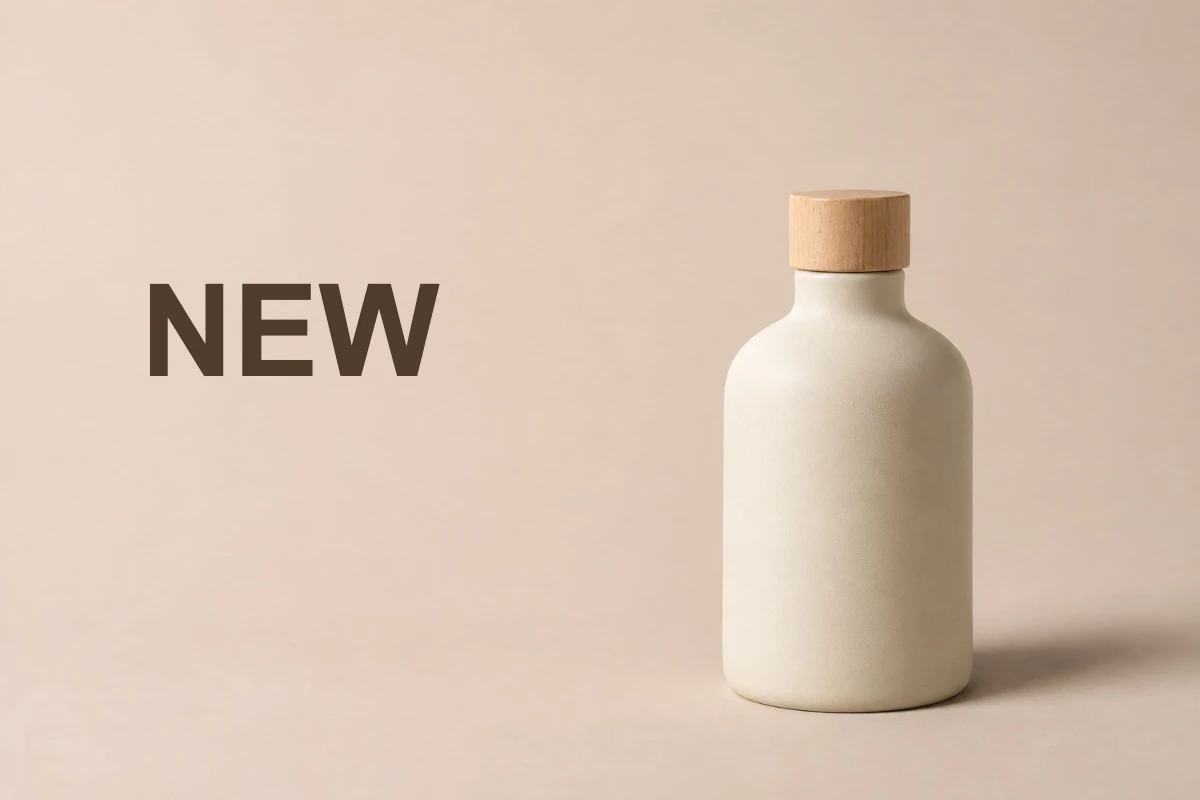
Ajouter texte sur photo : exemples
Placez la légende sans cacher le sujet.
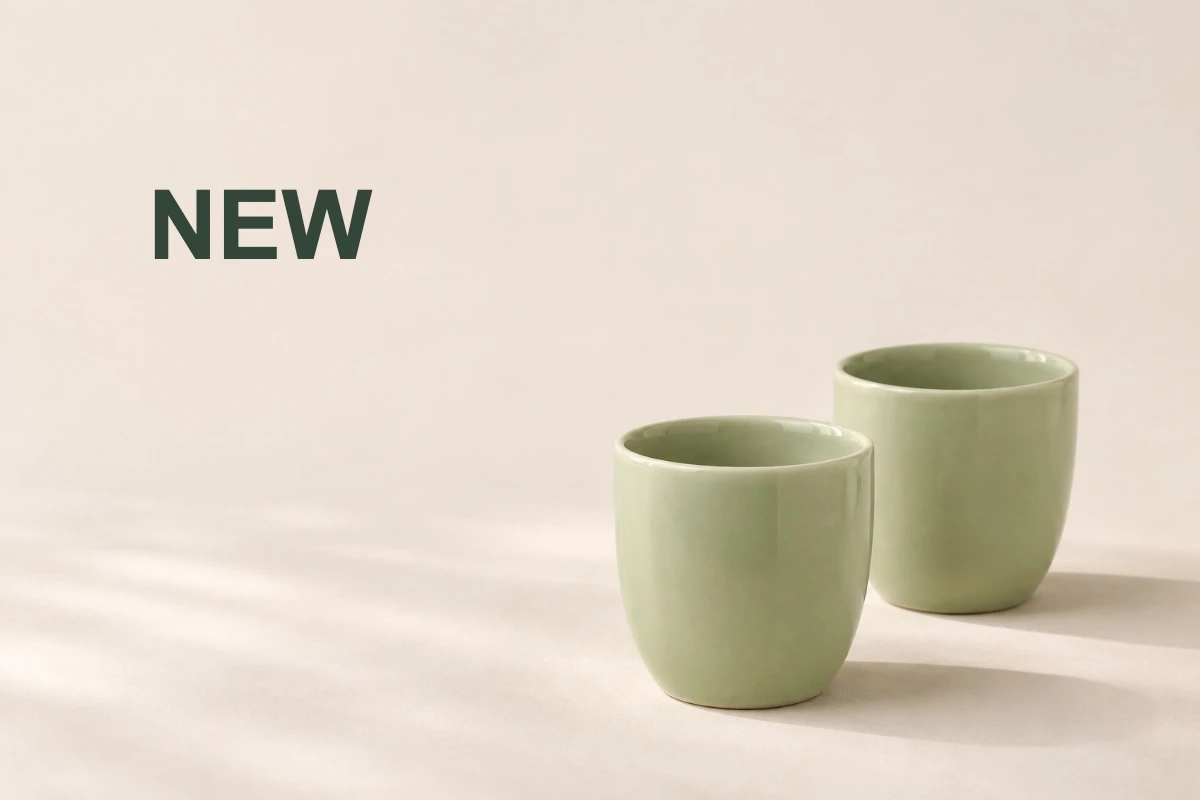
Ajouter texte sur photo : deux tasses
Ajout de NEW
Écrivez NEW sur la photo des deux tasses vertes. Vérifiez sa position.
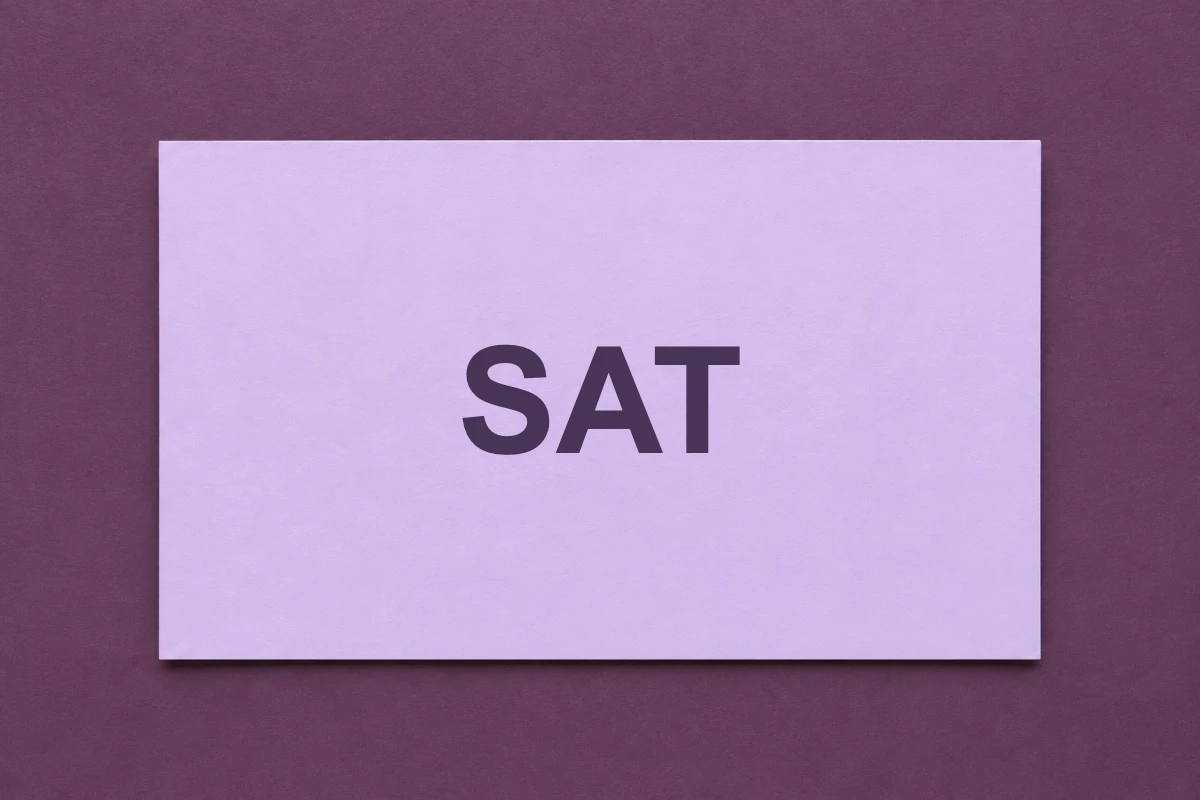
Ajouter texte sur photo : une carte
Ajout de SAT
Ajoutez SAT sur la carte mauve clair. Vérifiez le contraste avec le fond violet.
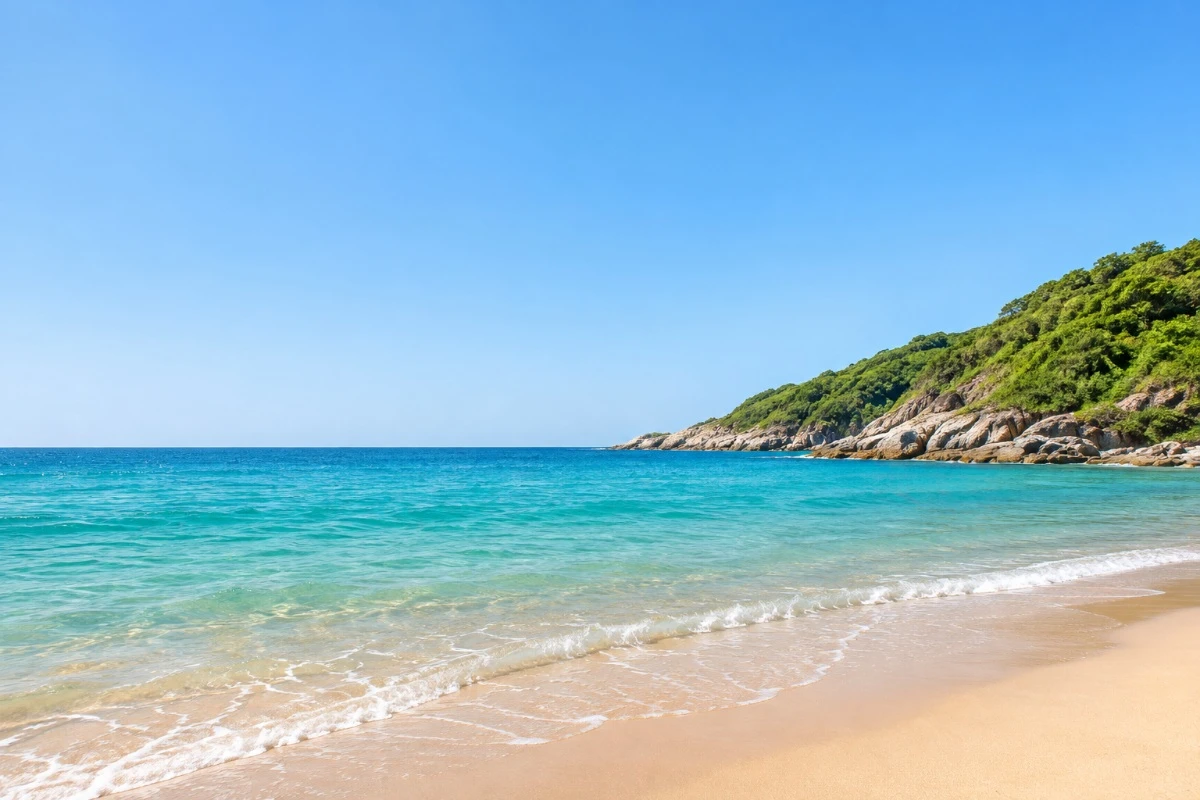

Ajouter texte sur photo : une plage
Ajout de GOA
Écrivez GOA sur la photo de plage. Vérifiez l’emplacement du texte.
Ajouter texte sur photo : comment procéder
Ajouter texte sur photo : importez la photo
Importez ou collez votre photo. Cherchez une zone libre autour du sujet.
Ajouter texte sur photo : écrivez quelques mots
Saisissez le texte. Réglez sa police, sa taille et une couleur lisible.
Ajouter texte sur photo : vérifiez et téléchargez
Relisez les accents et contrôlez les bords, puis téléchargez le PNG sans filigrane.
Ajouter texte sur photo : gratuit ou IA payante
Essayez les outils locaux gratuits ou l’aperçu IA avant d’acheter.
Votre essai IA quotidien
Connexion : 5 retouches gratuites par jour, avec aperçu filigrané.
HD sans filigrane
Tout pack débloque aussi l’image déjà traitée, sans nouvelle déduction.
Un paiement unique
Sans abonnement. Remboursement intégral sous 7 jours si le pack reste inutilisé.
| Starter | $7 | 35 retouches IA | Environ $0.20 par retouche |
|---|---|---|---|
| Plus | $15 | 150 retouches IA | Environ $0.10 par retouche |
| Pro | $28.90 | 350 retouches IA | Environ $0.08 par retouche |
| Traitement | Outils locaux : navigateur ; IA : serveurs | IA sur nos serveurs |
|---|---|---|
| Téléchargement | PNG local sans filigrane ; aperçu IA filigrané | HD sans filigrane |
| Accès | Local sans compte ; IA avec connexion | Avec connexion |
| Coût | Gratuit | Dès $7, environ $0.20 par retouche |
Achat dès 18 ans, paiement sécurisé Waffo. Toute retouche IA échouée est recréditée.
Voir les packsAjouter texte sur photo : réglages
Ajouter texte sur photo : avec la bonne taille
Réglez la taille selon l’espace autour du sujet.
Ajouter texte sur photo : avec votre police
Comparez les lettres avant de choisir la police du prénom.
Ajouter texte sur photo : avec du contraste
Vérifiez que la couleur des mots se détache des zones claires et sombres.
Ajouter texte sur photo : dans le navigateur
Vous pouvez ajouter du texte sur une image sans compte, directement dans le navigateur.
Ajouter texte sur photo : usages
Ajouter texte sur photo : la photo du voyageur
Vous envoyez à votre famille une photo de côte légendée.
Ajouter texte sur photo : la carte d’un proche
Vous inscrivez un prénom sur une illustration destinée à un anniversaire.
Ajouter texte sur photo : l’objet de l’artisan
Vous précisez le matériau sur votre photo d’objet sans cacher la fabrication.
Ajouter texte sur photo : l’affiche du bénévole
Vous écrivez une consigne dans l’espace libre de l’affiche d’un événement.
Ajouter texte sur photo : vos questions
Ajouter texte sur photo : peut-on choisir la police ?
Oui. Choisissez la police, la taille et la couleur du texte ajouté.
Ajouter texte sur photo : est-ce gratuit sans compte ?
Oui. Ajoutez votre texte dans le navigateur sans inscription, puis téléchargez le PNG.
Ajouter texte sur photo : le téléchargement porte-t-il un filigrane ?
Le PNG local est sans filigrane. L’aperçu IA est filigrané ; un pack débloque la version HD sans filigrane.
Ajouter texte sur photo : où est traitée ma photo ?
L’ajout local garde l’image dans le navigateur. Les fonctions IA l’envoient à nos serveurs pour générer le résultat.
Ajouter texte sur photo : peut-on modifier les mots déjà présents ?
Ouvrez [Modifier texte image](/fr) pour remplacer un mot existant. Ici, vous ajoutez du texte sur votre photo.
Ajouter texte sur photo : quels formats peut-on ouvrir ?
Importez un JPG, PNG ou WebP de 10 Mo maximum. Le résultat se télécharge en PNG.
Ajouter texte sur photo : peut-on créer des visuels pour les réseaux sociaux ou des miniatures ?
Oui : saisissez le texte, choisissez la police, la taille et la couleur, puis placez-le dans un espace libre. Téléchargez le PNG et publiez-le où vous voulez.
Ajouter texte sur photo : à vous
Choisissez les mots utiles. Une légende courte laisse plus de place au sujet.
Ajouter texte sur photo : ouvrir