Modifier capture d'écran : corrigez ou masquez une zone
Avant de partager une capture, masquez le compte visible ou corrigez un mot. Collez l’image dans Photo Text Editor, puis sélectionnez la zone concernée.
Outils locaux gratuits sans compte. JPG, PNG, WebP, 10 Mo maximum.
Ou collez une capture (Ctrl+V / ⌘V).
JPG, PNG, WebP, 10 Mo maximum.
Images d’exemple
Modifier capture d'écran : sélectionnez une information à masquer par flou ou mosaïque.
Importez une image pour commencer.
Outils gratuits : traitement dans le navigateur, sans envoi.
- Outils gratuits sans inscription
- Traitement local : l’image reste dans le navigateur
- PNG local sans filigrane
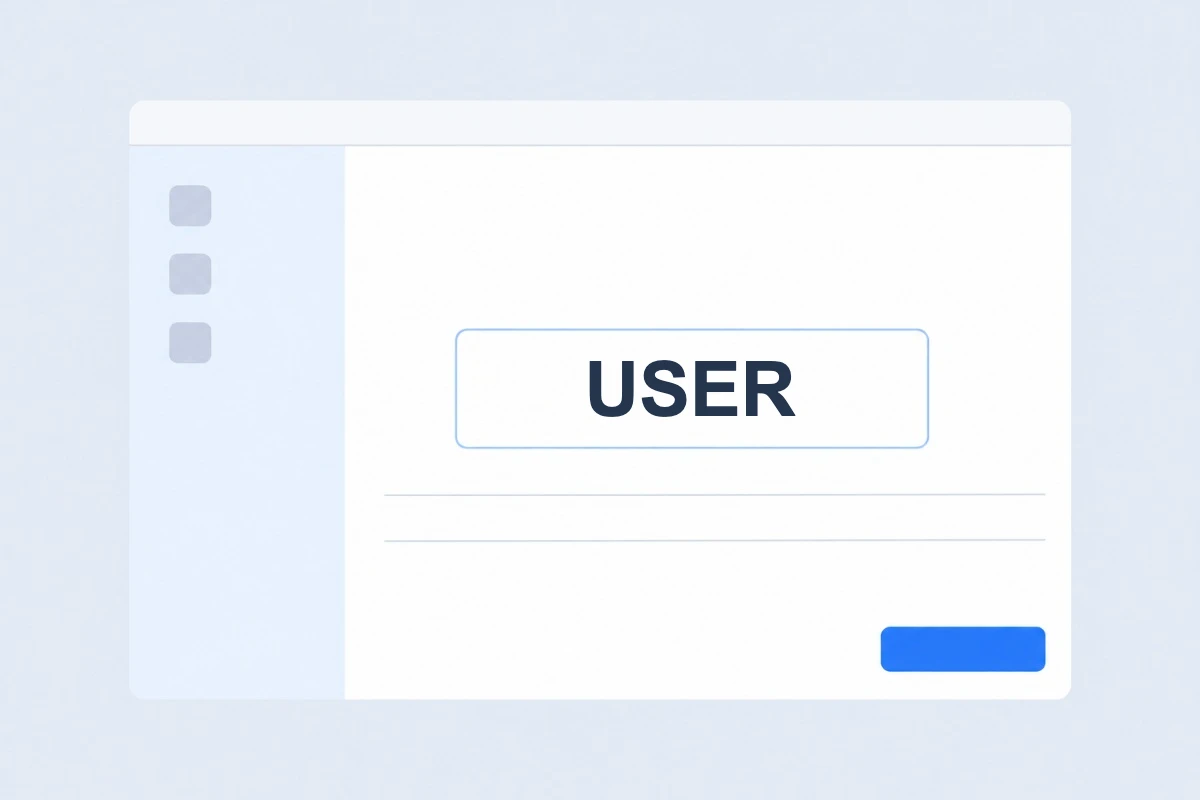
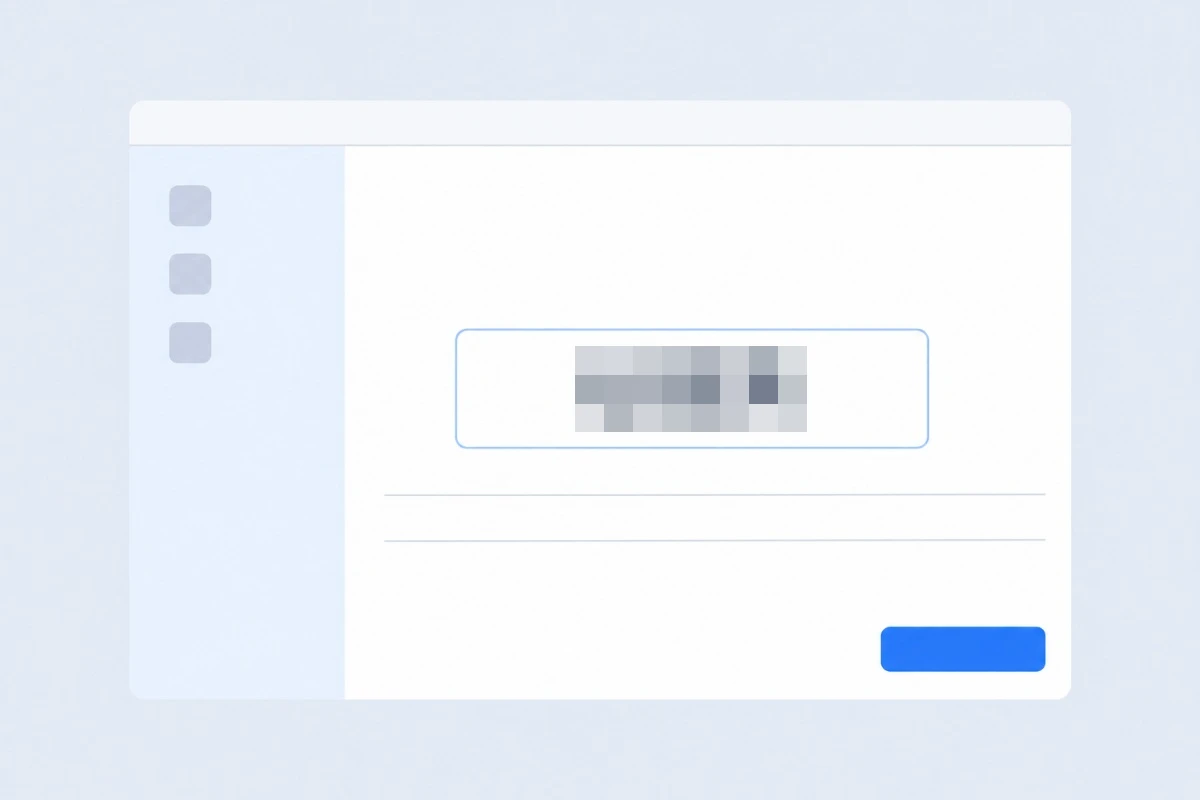
Modifier capture d'écran : exemples
Repérez les détails à masquer et les mots à reprendre avant de transmettre votre capture.
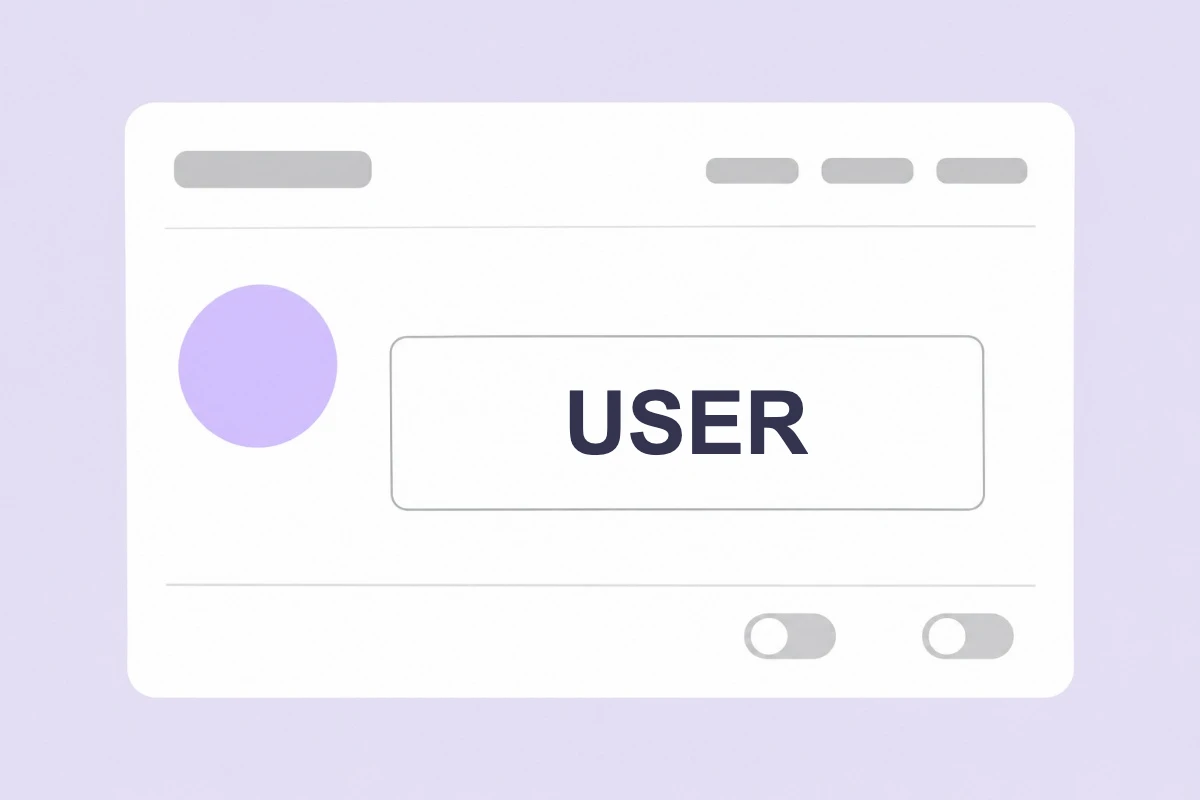
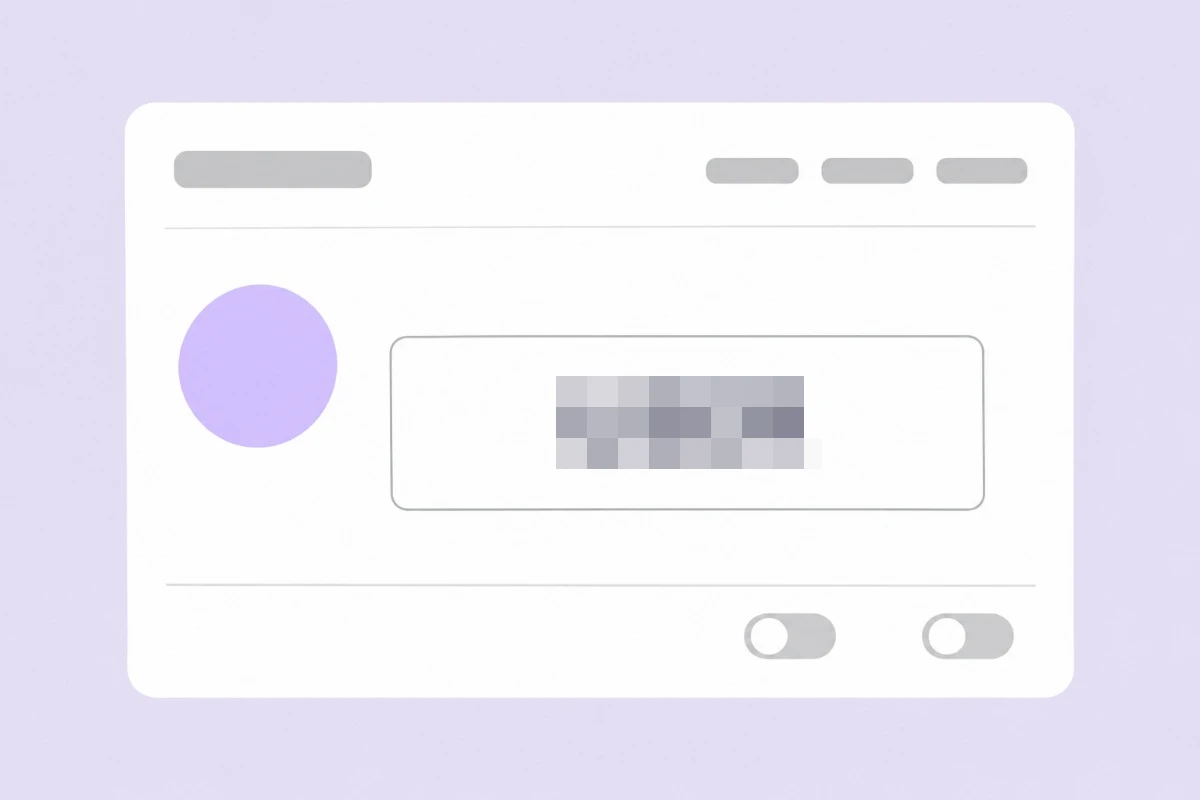
Modifier capture d'écran : cacher USER
Mosaïque sur USER
Masquez USER par une mosaïque sur la carte des paramètres. Vérifiez la zone couverte.
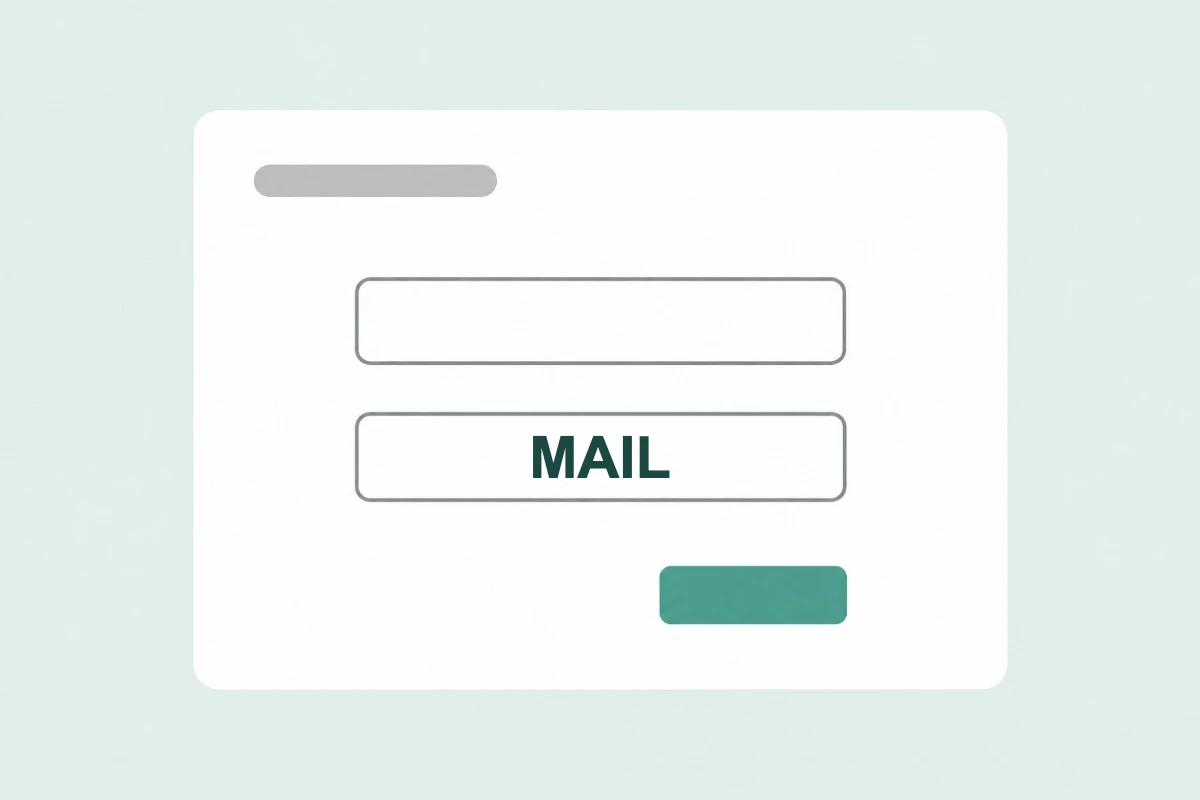
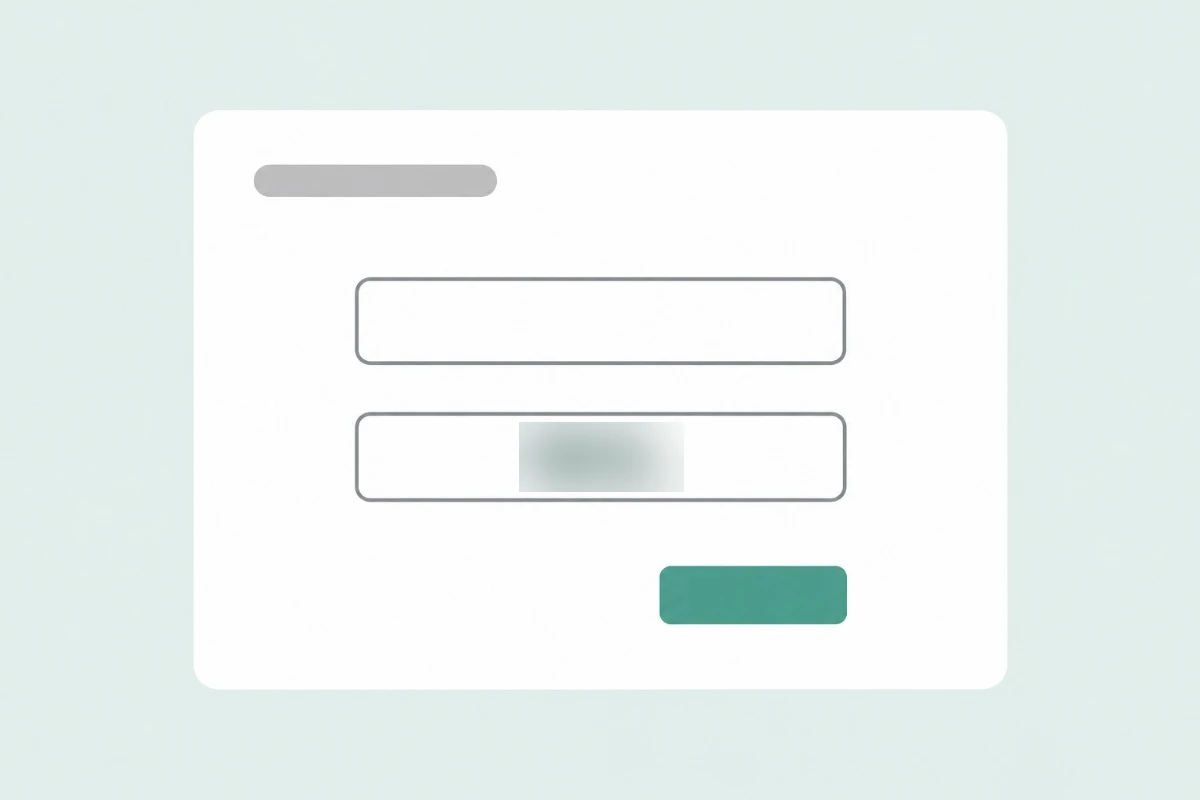
Modifier capture d'écran : flouter MAIL
Flou sur MAIL
Floutez le champ MAIL du formulaire. Vérifiez si le texte reste lisible.
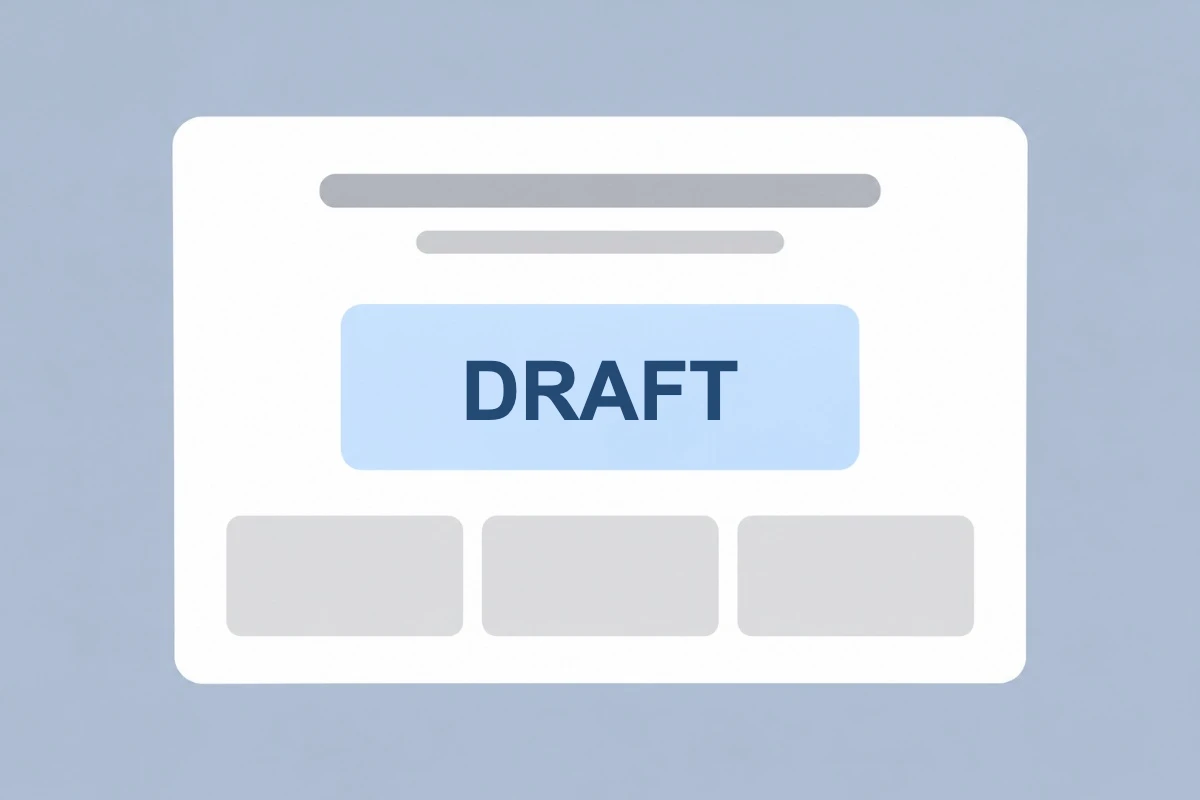
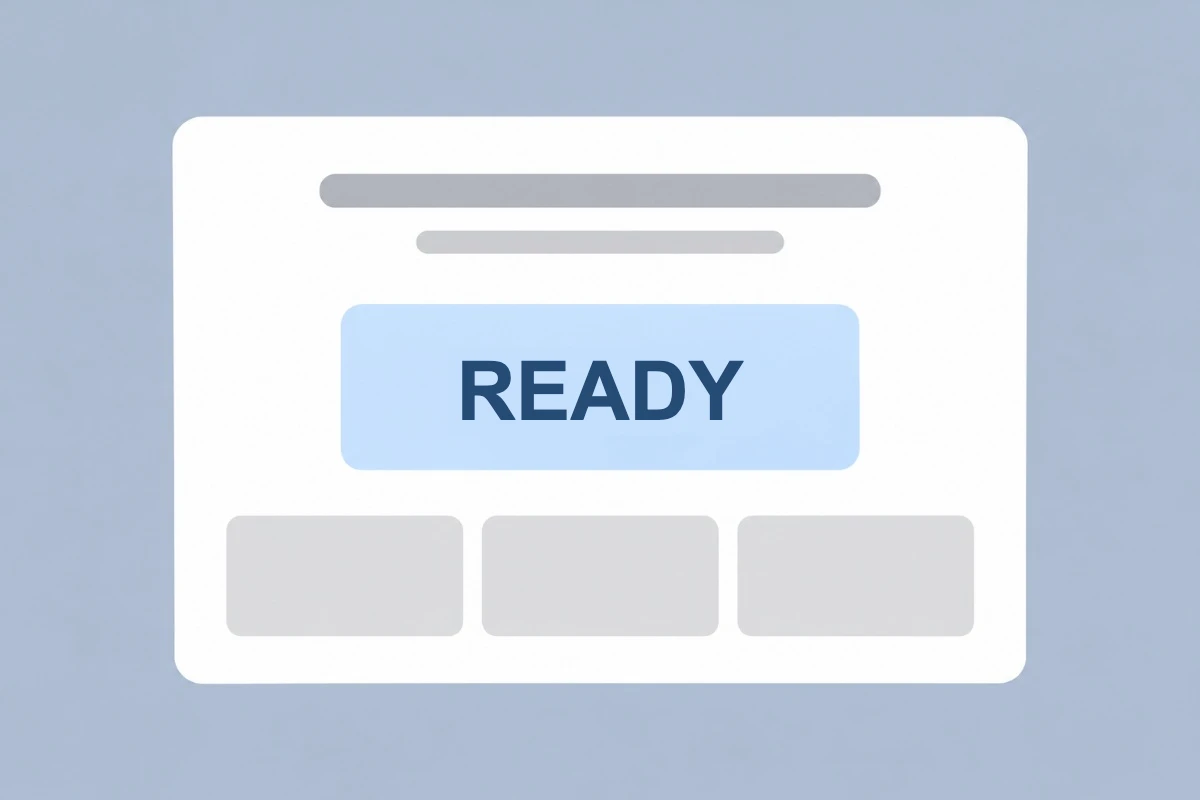
Modifier capture d'écran : remplacer DRAFT
DRAFT → READY
Remplacez DRAFT par READY sur la page de démonstration. Vérifiez la position du texte.
Modifier capture d'écran : comment procéder
Modifier capture d'écran : collez votre capture
Collez votre capture ou importez le fichier. Repérez les détails à masquer.
Modifier capture d'écran : masquez ou corrigez
Appliquez flou ou mosaïque. Pour corriger un mot, recouvrez-le puis saisissez le remplacement.
Modifier capture d'écran : relisez tout l’écran
Vérifiez chaque détail visible et les bords. Téléchargez le PNG local sans filigrane.
Modifier capture d'écran : gratuit ou IA payante
Essayez les outils locaux gratuits ou l’aperçu IA avant d’acheter.
Votre essai IA quotidien
Connexion : 5 retouches gratuites par jour, avec aperçu filigrané.
HD sans filigrane
Tout pack débloque aussi l’image déjà traitée, sans nouvelle déduction.
Un paiement unique
Sans abonnement. Remboursement intégral sous 7 jours si le pack reste inutilisé.
| Starter | $7 | 35 retouches IA | Environ $0.20 par retouche |
|---|---|---|---|
| Plus | $15 | 150 retouches IA | Environ $0.10 par retouche |
| Pro | $28.90 | 350 retouches IA | Environ $0.08 par retouche |
| Traitement | Outils locaux : navigateur ; IA : serveurs | IA sur nos serveurs |
|---|---|---|
| Téléchargement | PNG local sans filigrane ; aperçu IA filigrané | HD sans filigrane |
| Accès | Local sans compte ; IA avec connexion | Avec connexion |
| Coût | Gratuit | Dès $7, environ $0.20 par retouche |
Achat dès 18 ans, paiement sécurisé Waffo. Toute retouche IA échouée est recréditée.
Voir les packsModifier capture d'écran : réglages
Modifier capture d'écran : avec une mosaïque
Appliquez la mosaïque à la sélection. Vérifiez les informations encore visibles autour.
Modifier capture d'écran : avec du flou
Masquez la zone par flou, puis contrôlez le résultat avant de partager.
Modifier capture d'écran : avec du texte
Ajoutez une note à votre capture avec la police de votre choix.
Modifier capture d'écran : avec l’IA
L’IA essaie de conserver le style des mots remplacés. Elle demande une connexion.
Modifier capture d'écran : usages
Modifier capture d'écran : l’aide entre collègues
Vous expliquez un écran à une collègue et masquez votre identifiant.
Modifier capture d'écran : le tutoriel du formateur
Vous corrigez un titre et comparez sa taille avec le menu voisin.
Modifier capture d'écran : l’exemple du concepteur
Vous remplacez un nom affiché par un nom d’exemple dans votre maquette.
Modifier capture d'écran : la note du responsable
Vous ajoutez une explication sans couvrir les informations utiles de l’écran.
Modifier capture d'écran : vos questions
Modifier capture d'écran : comment rendre les mots modifiables ?
La capture reste une image. Recouvrez le mot puis saisissez le remplacement, ou essayez le remplacement IA.
Modifier capture d'écran : peut-on retrouver la police ?
Vous la choisissez à la main. L’IA essaie de conserver le style, sans promettre une correspondance exacte.
Modifier capture d'écran : que propose cet « éditeur capture d'écran » gratuitement ?
Flou, mosaïque, ajout et remplacement manuel de texte fonctionnent dans le navigateur sans inscription.
Modifier capture d'écran : y a-t-il un filigrane ?
Le PNG local est sans filigrane. L’aperçu IA est filigrané ; un pack débloque la version HD sans filigrane.
Modifier capture d'écran : ma capture est-elle envoyée ?
Elle reste dans le navigateur avec les outils locaux. L’IA l’envoie à nos serveurs pour générer le résultat.
Modifier capture d'écran : peut-on coller une capture ?
Oui. Collez, déposez ou sélectionnez un JPG, PNG ou WebP de 10 Mo maximum.
Modifier capture d'écran : comment masquer des informations privées ?
Sélectionnez les informations comme un nom de compte ou une adresse e-mail, puis appliquez la mosaïque ou le flou. Agrandissez l’image téléchargée pour vérifier si le texte reste lisible.
Modifier capture d'écran : à vous
Collez votre capture. Masquez les informations concernées et vérifiez le résultat avant de le partager.
Modifier capture d'écran : ouvrir