截圖編輯,改字或遮住不想公開的內容
用截圖編輯器框選帳號做模糊或馬賽克,也能蓋住舊字再輸入新內容。
拖曳、點選或貼上 JPG、PNG、WebP,最大 10 MB。免費工具不用註冊。
也可以直接貼上截圖(Ctrl+V / ⌘V)
JPG、PNG、WebP,最大 10 MB
用範例試試截圖編輯
截圖編輯預設為打碼,先選取要模糊或加馬賽克的範圍。
上傳後開始截圖編輯
免費工具在瀏覽器處理,圖片不上傳。AI 會上傳圖片產生結果。
- 免費工具不用註冊
- 免費工具在瀏覽器處理,圖片不上傳
- 免費工具下載無浮水印
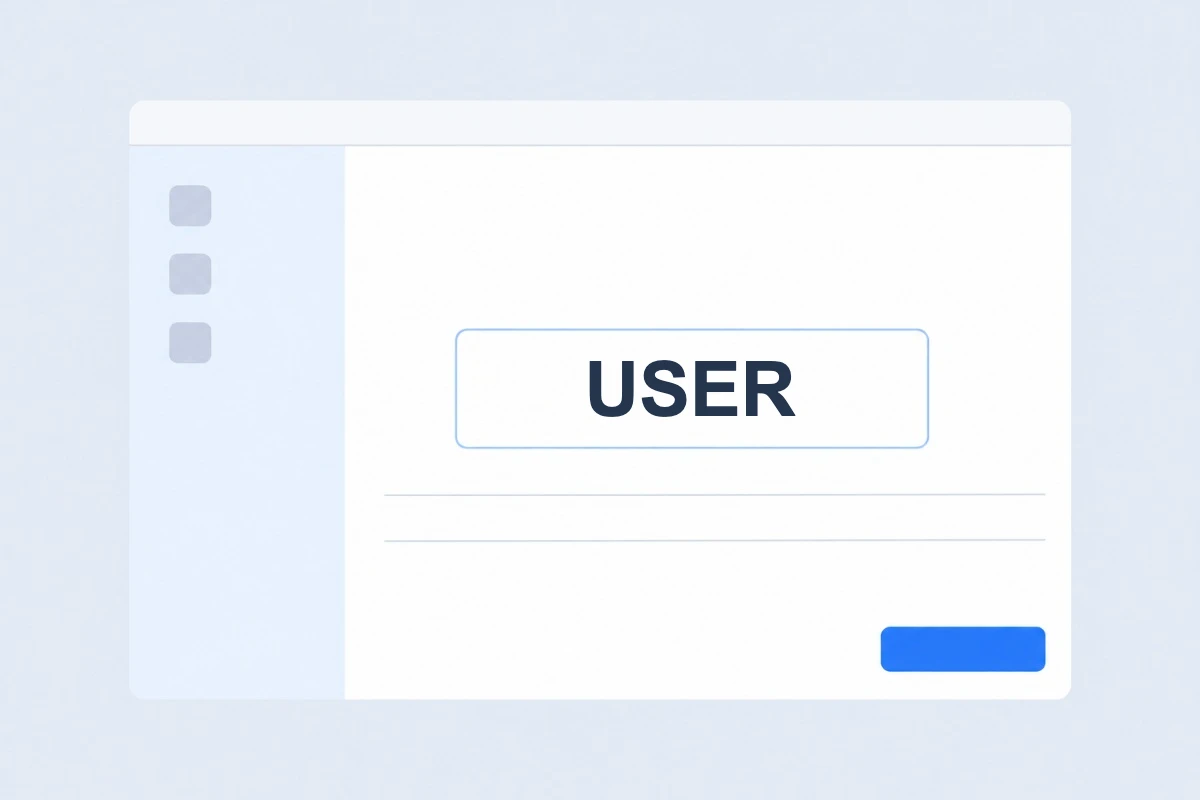
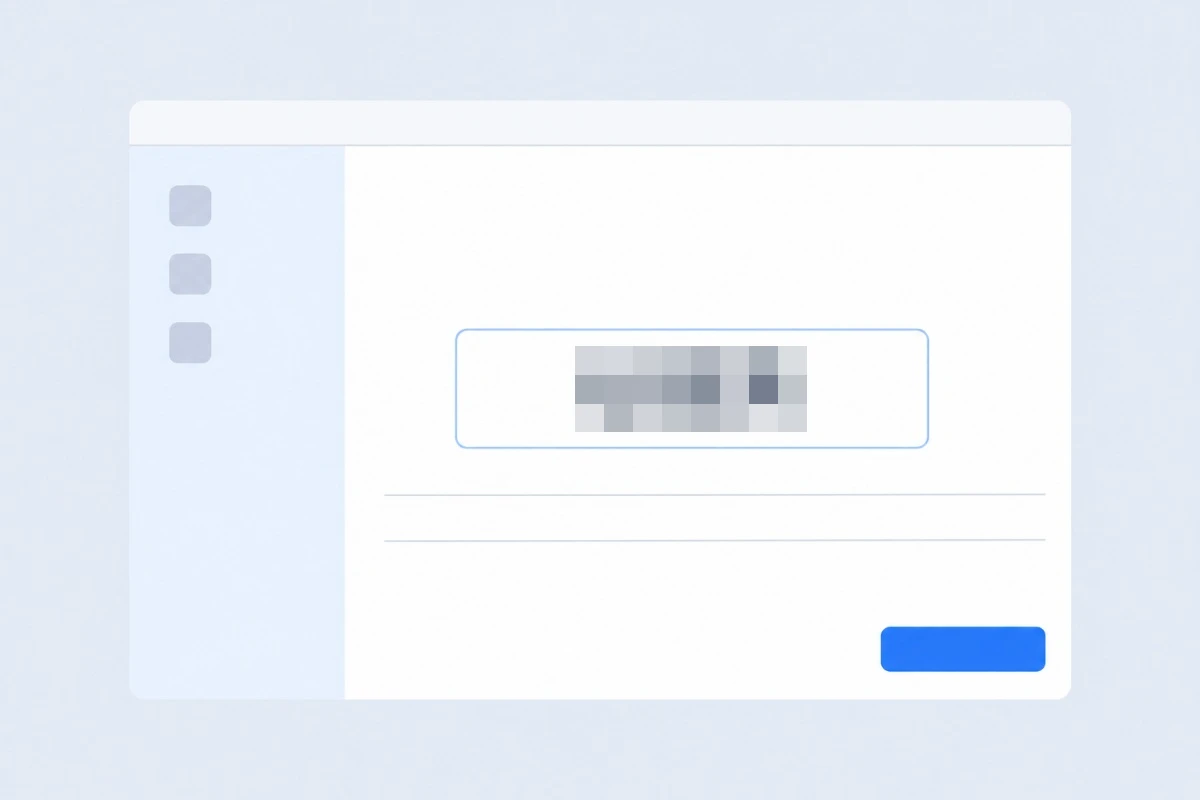
截圖編輯前後對照
對照改動位置與背景,以下為情境示意。
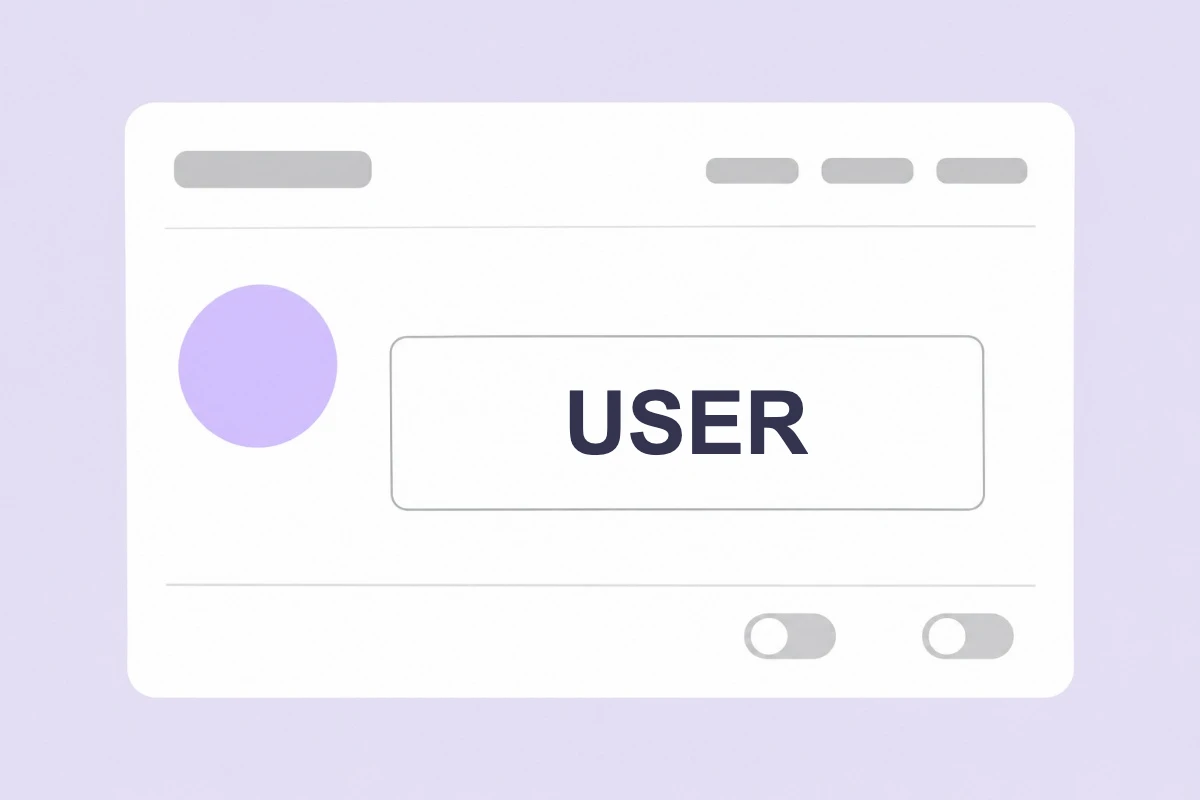
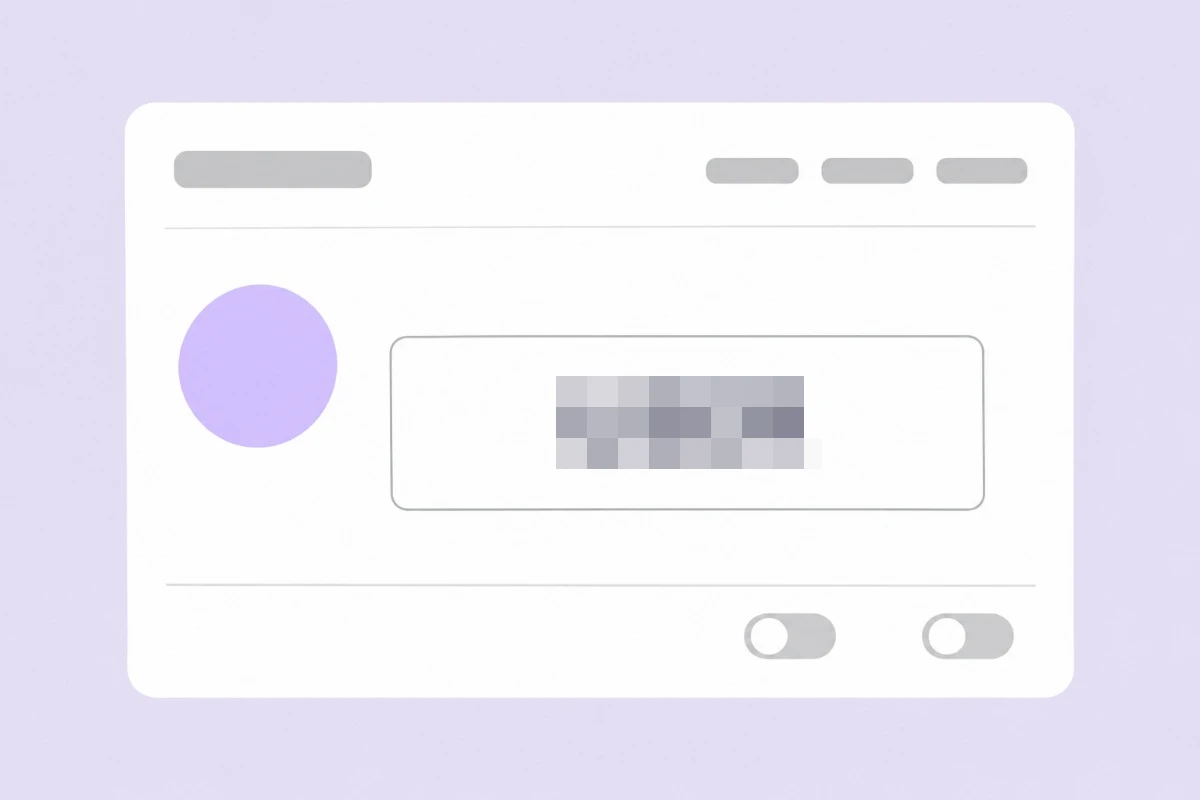
截圖編輯:遮住設定頁帳號
USER 已加馬賽克
把設定頁卡片裡的 USER 加上馬賽克,再查看遮擋範圍。
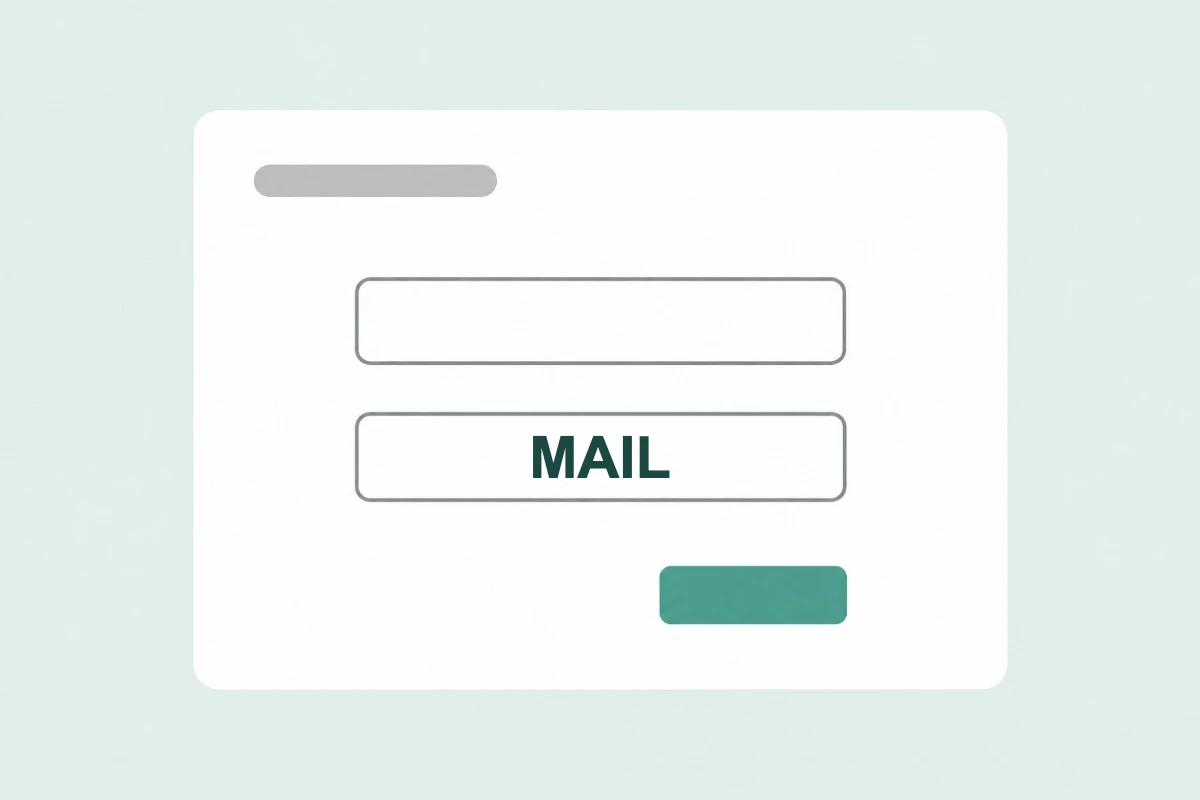
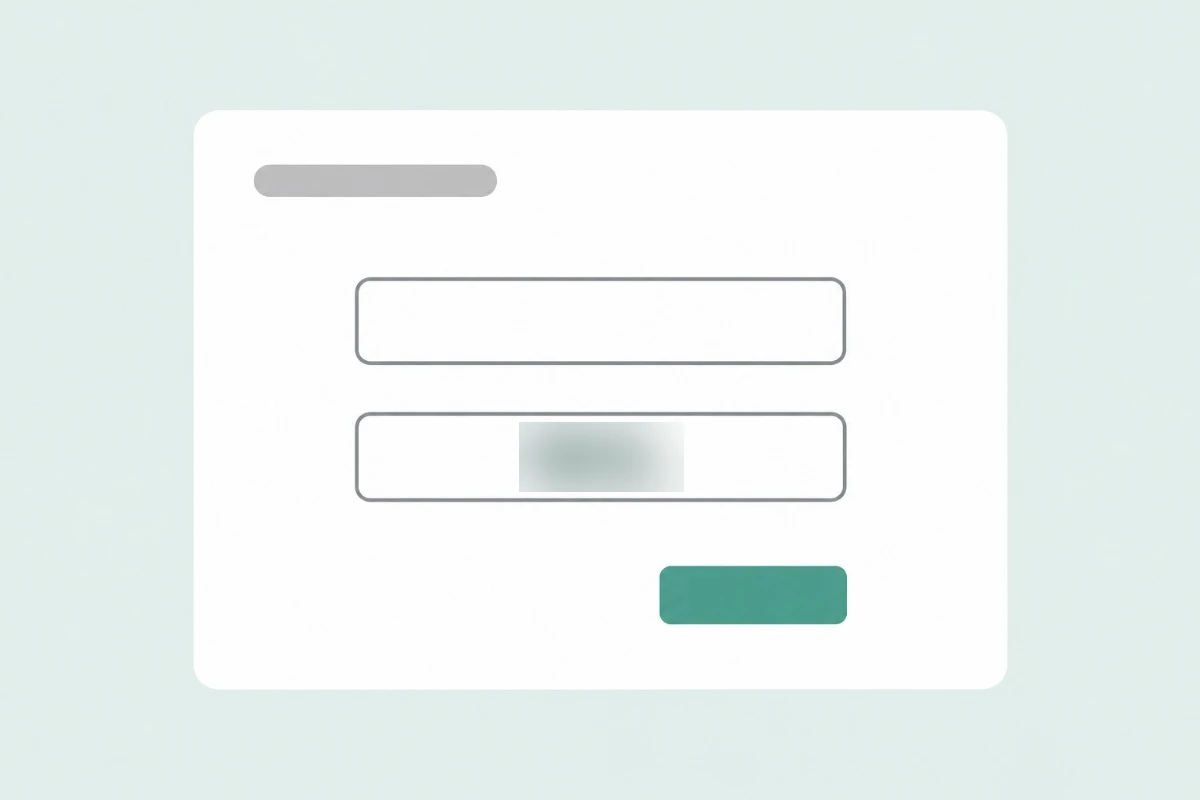
表單裡的欄位模糊處理
MAIL 已模糊
用截圖編輯模糊表單中的 MAIL 欄位,檢查文字是否仍可辨識。
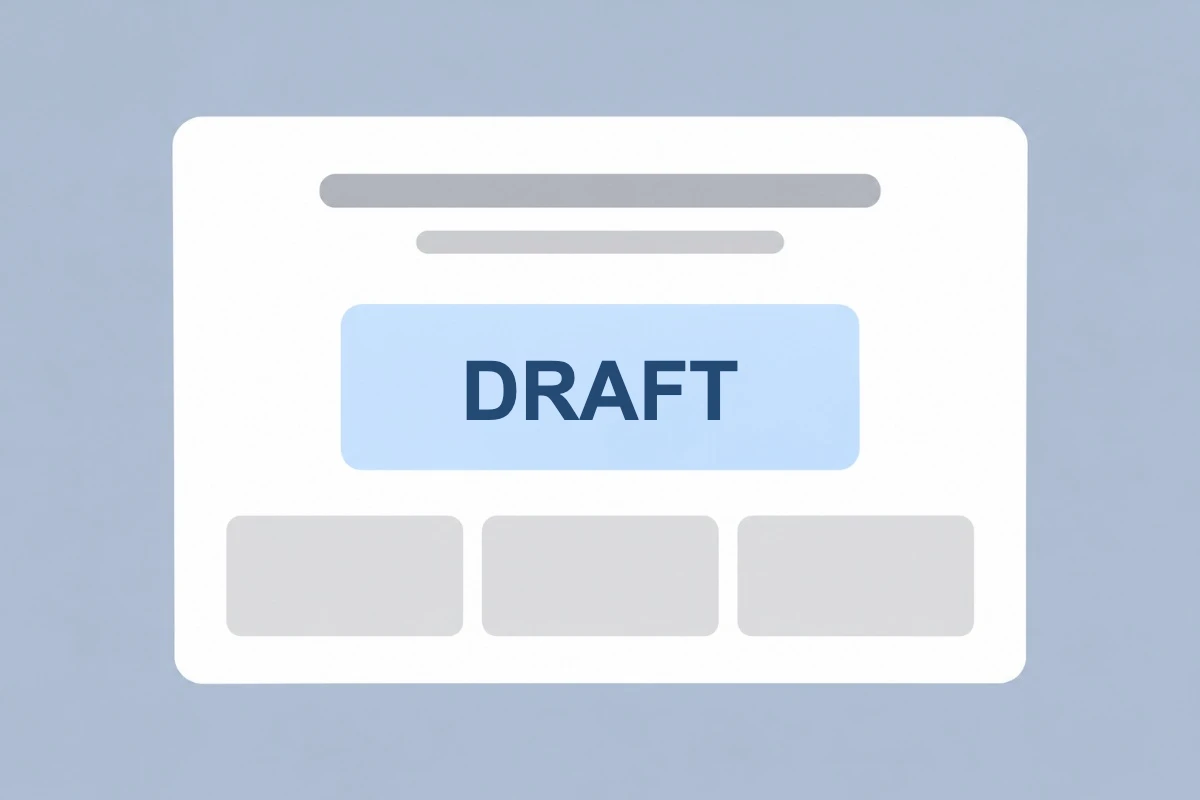
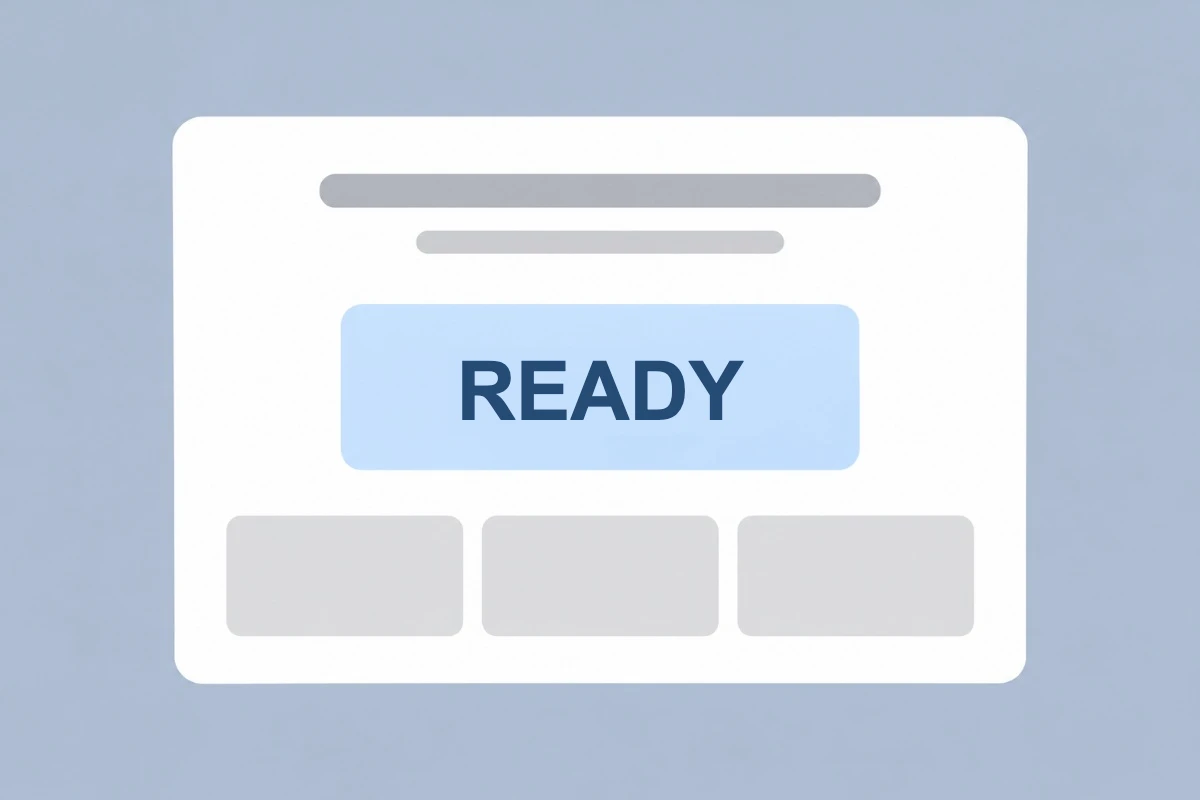
截圖編輯:更換示範頁文字
DRAFT → READY
把示範頁的 DRAFT 換成 READY,再查看文字位置。
截圖編輯怎麼做?
貼上截圖編輯
Ctrl+V 或 ⌘V 貼上,也能拖入或點選。先找要遮住的資料。
選取範圍並打碼
用模糊或馬賽克打碼。改字時蓋住舊字,再輸入新字。
檢查截圖編輯結果
檢查截圖編輯後的帳號是否仍可辨讀,再下載 PNG。
截圖編輯免費能做什麼?
免費工具先試做;AI 每天免費 5 次,登入後看帶浮水印的預覽。
截圖編輯也可試 AI
每天免費 5 次,換字、去字、翻譯共用;預覽帶浮水印。
買任一包,下載高清圖
入門包 $7,約 $0.20 一次,含高清無浮水印下載。
一次性付費,不訂閱
購買後 7 天內整包未用可全額退;AI 失敗自動退回次數。
| Starter | $7 | 35 次 AI 編輯 | 約 $0.20 一次 |
|---|---|---|---|
| Plus | $15 | 150 次 AI 編輯 | 約 $0.10 一次 |
| Pro | $28.90 | 350 次 AI 編輯 | 約 $0.08 一次 |
| 截圖編輯的基本操作 | 瀏覽器工具免費,不用註冊 | 可用 AI 積分編輯 |
|---|---|---|
| AI 試用 | 每天免費 5 次 | 使用包內次數 |
| 下載結果 | 本機工具無浮水印;AI 預覽有浮水印 | 高清、無浮水印 |
| 之前的 AI 預覽 | 帶浮水印預覽 | 買任一包解鎖,不再扣次數 |
限年滿 18 歲購買,透過 Waffo 結帳。
查看截圖編輯的積分包截圖編輯時可以調整哪些地方?
截圖編輯可選兩種打碼
截圖編輯可選模糊或馬賽克,做完要再看資料是否仍能辨讀。
截圖編輯只改選到的字
純色底的標題寫錯,可框選蓋住,再打上新字,調整字型及字級。
加一句操作提示
用加字工具在留白處寫備註。檢查文字與畫面對比,避免壓住讀者需要看的按鈕。
截圖編輯直接貼上
不用先從剪貼簿另存圖片,貼上後即可編輯;免費工具在瀏覽器處理。
這些時候用得上截圖編輯
客服用截圖編輯遮帳號
準備分享操作畫面前,先把帳號與電子郵件選起來打碼。
教學作者更新示意文字
介面的範例標題換了,用截圖編輯同步修改教學配圖。
同事註記操作步驟
在操作畫面的留白處加說明,避開需要點選的按鈕。
講師做截圖編輯備課
教材的示意截圖要換新標題,改完後重新查看字型與大小。
截圖編輯常見問題
截圖編輯免費嗎?
改字、加字及模糊或馬賽克工具免費,不用註冊。另用 AI 換字時,需登入才能使用每日免費次數。
截圖編輯能用一樣的字型嗎?
免費工具手動選字型、字級與顏色;AI 盡量保留原樣式,請先看預覽。
截圖編輯下載有浮水印嗎?
免費工具無浮水印;AI 免費預覽帶浮水印,買任一包可下載高清無浮水印圖片。
截圖編輯會把圖片傳出去嗎?
免費工具只在瀏覽器處理;AI 會上傳圖片到我們的伺服器產生結果。
怎麼讓截圖裡的字可以編輯?
用框選工具蓋住原字,再輸入新字。這是在圖上換字;需要 AI 時,填入原字和新字送出。
支援哪些檔案和貼上方式?
可拖放、點選或貼上;JPG、PNG、WebP,最大 10 MB。
如何用截圖編輯工具隱藏私人資訊?
框住帳號、電子郵件等資訊,使用馬賽克或模糊。下載後放大查看,確認文字是否仍能辨認。